
Hướng dẫn cài đặt máy in Sharp tại tầng 2 VP 27 Đinh Bộ Lĩnh
Hướng dẫn cài đặt máy in Sharp tại tầng 2 VP 27 Đinh Bộ Lĩnh
Phần hướng dẫn giúp CBNV là Nhân viên kinh doanh tại các sàn trụ sở chủ động trong việc cài đặt máy in Sharp tại tầng 2 văn phòng 27 Đinh Bộ Lĩnh tránh gián đoạn công việc
tag tag tagHƯỚNG DẪN CÀI ĐẶT MÁY IN TẠI TẦNG 2 VP 27 ĐBL CHO NHÂN VIÊN KINH DOANH
* MÔ TẢ
Giúp Nhân viên kinh doanh chủ động cài đặt được máy in Sharp tại khu vực tầng 2 VP 27 ĐBL để phục vụ công việc
* CÁCH CÀI ĐẶT
Vui lòng thực hiện theo các bước thao tác sau:
|
Thao tác |
Hình ảnh |
|
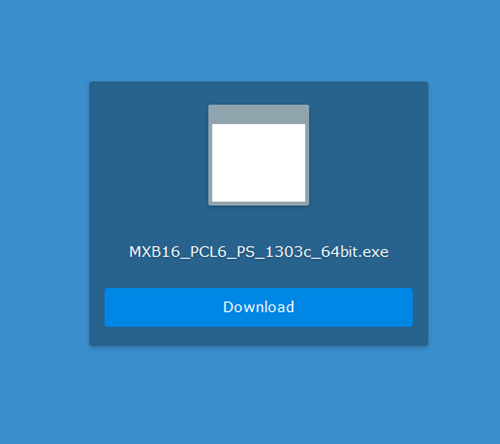
Thực hiện tải file cài đặt theo đường dẫn: - Đối với bản 64bit: http://gofile.me/4zLBy/gERQwOGwH Đối với bản 32bit: |
|
|
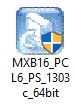
Sau khi tải xong, chạy file cài đặt để cấu hình máy in |
 |
|
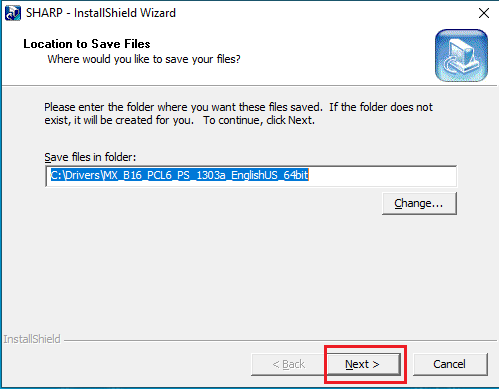
Giao diện cài đặt xuất hiện: Tại mục “Location to Save files” để chọn đường dẫn cài đặt. Chọn “Next” nếu lựa chọn mặc định |
|
|
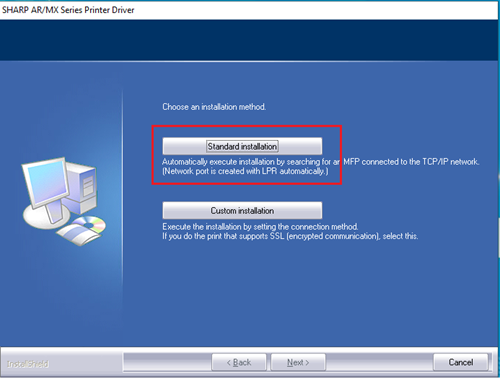
Tại mục chọn chế độ cài đặt: Chọn “Standard installation” để lựa chọn cài đặt tiêu chuẩn |
|
|
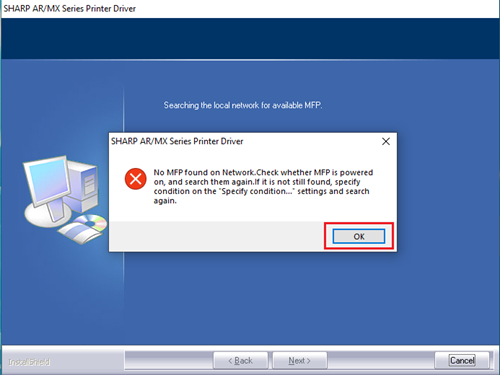
Phần mềm sẽ quét tự động các máy in đang có sẵn trong hệ thống, nếu không tìm được sẽ xuất hiện bảng thông báo sau. Chọn “OK” để qua bước cấu hình địa chỉ kết nối máy in. |
|
|
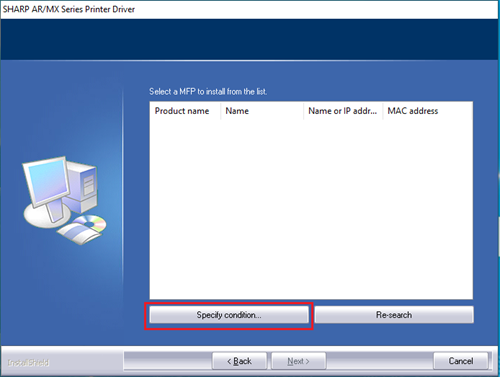
Xuất hiện bảng lựa chọn máy in: Nhấp vào mục “Specify condition…” để điền thông tin địa chỉ máy in |
|
|
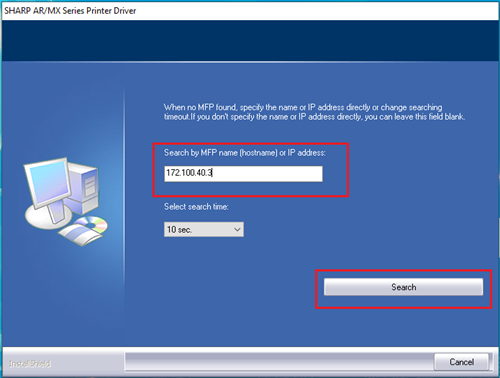
Tại mục “Search by MFP name (hostname) or IP Address” điền địa chỉ của máy in: 172.100.40.3 Sau đó nhấn vào nút “Search” để dò địa chỉ vừa điền |
|
|
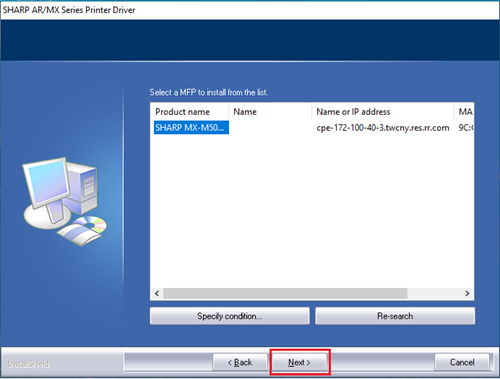
Phần mềm sẽ dò địa chỉ và trả về kết quả sau khi hoàn thành (như hình bên) Chọn “Next” để xác nhận cài đặt theo địa chỉ vừa tìm đc |
|
|
Chọn “Next” để tiếp tục qua bước xác nhận thông tin máy in |
|
|
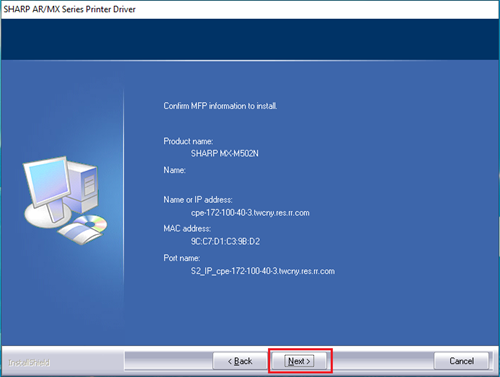
Tiếp tục chọn “Next” |
|
|
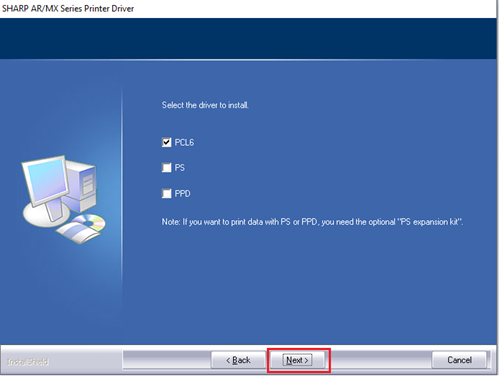
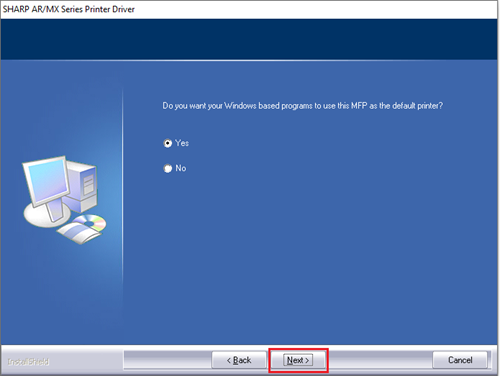
Chọn “Next” để xác nhận chọn máy in sắp cài đặt là máy mặc định |
|
|
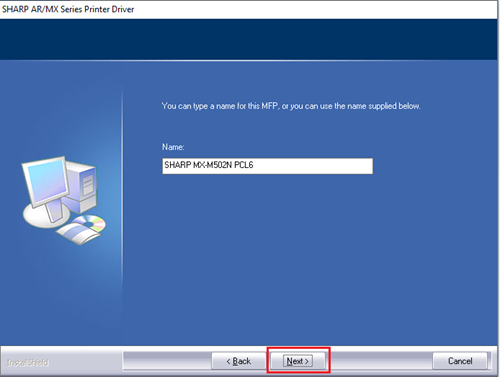
Chọn tiếp “Next” để xác nhận tên máy in |
|
|
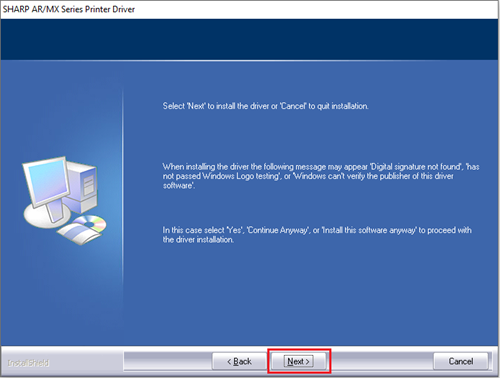
Đây là bước cuối cùng. Chọn “Next” để phần mềm bắt đầu cài đặt vào máy tính. |
|
|
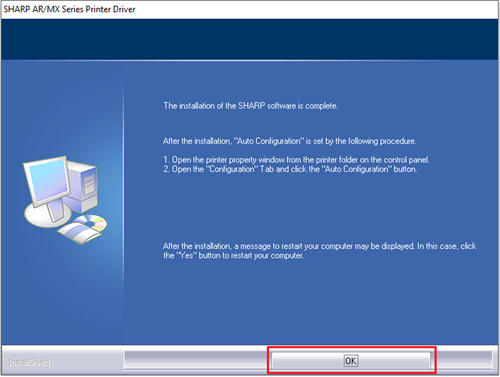
Hoàn thành nhấn vào “OK” để kết thúc. |
 |
|
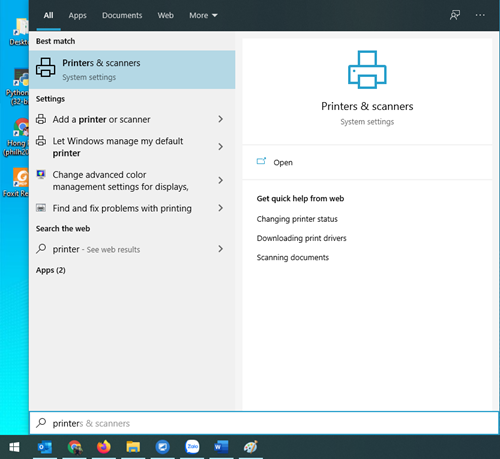
Tại mục “Search” của máy tính. Gõ “printer” và tìm chọn mục “Printers & scanners” |
|
|
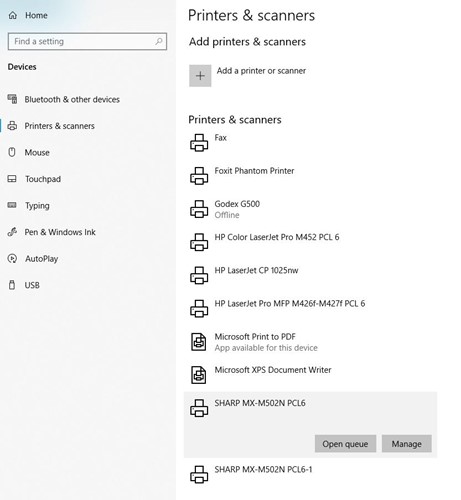
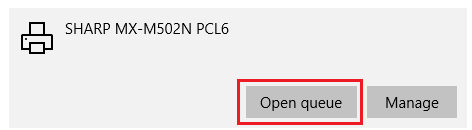
Tại “Printers & scanners” chọn máy in vừa cài đặt và chọn “Open queue” |
|
|
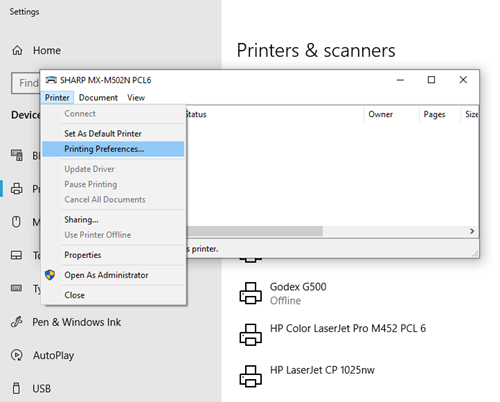
Xuất hiện bảng cấu hình cho máy in: Chọn vào Printer trên thanh menu và chọn tiếp mục “Printing Preferences…” |
|
|
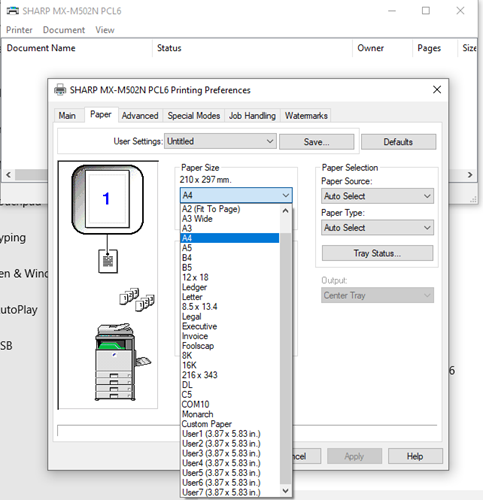
Sau khi bảng Printing Preferences xuất hiện, chuyển sang tab “Paper” và chọn định dạng “A4” trong ô “Paper Size” Hoàn tất chọn “Apply” để kết thúc. |
|
Trong quá trình cài đặt, nếu cần sự hỗ trợ từ Phòng Công Nghệ Thông Tin vui lòng liên hệ theo thông tin sau:
Lê Hồng Phi - Chuyên viên quản trị hệ thống mạng và bảo mật
Email: philh@datxanhmiennam.com.vn
Ext: 1169
Phone: 0943.046.467