Hướng dẫn cấu hình email trên Outlook
Hướng dẫn cấu hình email trên Outlook
Phần cấu hình email trên Outlook giúp người dùng lưu mail bằng giao thức POP3, tránh đầy bộ nhớ mail và cho phép lưu trữ được nhiều mail hơn
tag tagHƯỚNG DẪN CẤU HÌNH EMAIL OUTLOOK
* MÔ TẢ
- Sau khi người dùng đã đổi mật khẩu lần đầu tiên trên WorldClient => Người dùng thực hiện cấu hình email trên Outlook để tiếp tục sử dụng.
* CÁCH VÀO PHẦN CẤU HÌNH OUTLOOK
ĐỐI VỚI OFFICE 2007, 2010, 2013, 2016:
|
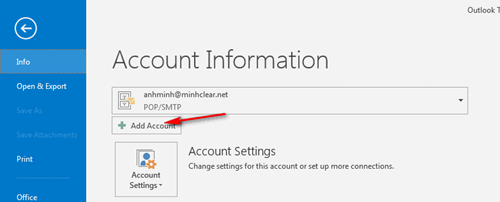
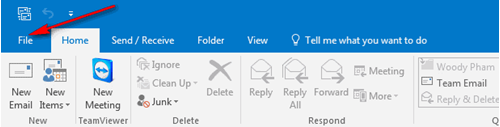
Tại giao diện làm việc chính của Outlook → Chọn File |
|
|
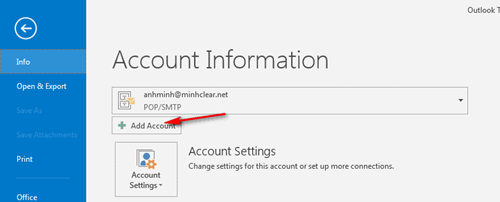
Tại mục Info → Chọn Add Account |
|
ĐỐI VỚI OFFICE 365:
|
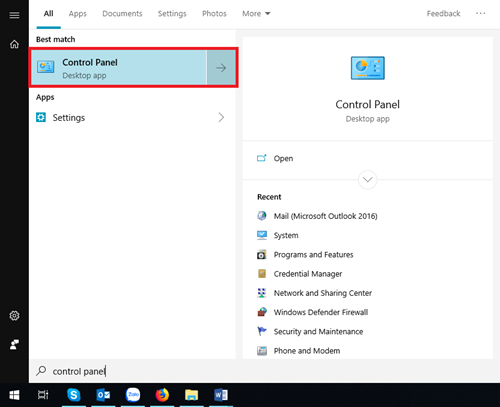
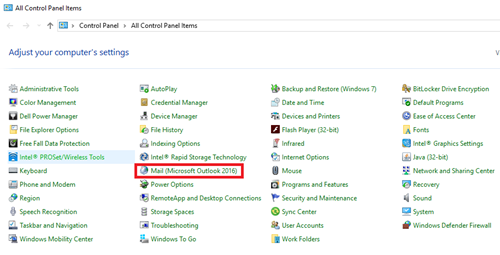
Tại màn hình Desktop → Chọn Start và gõ “Control Panel” → Gõ Enter để truy cập |
|
|
Tại giao diện “Control Panel” → Chọn “Mail (Microsoft Outlook 2016)” |
|
|
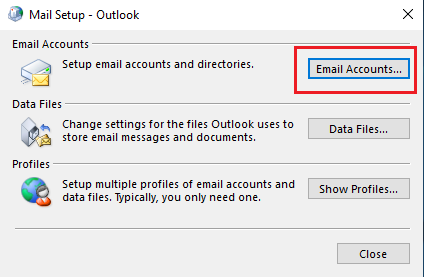
Tại bảng “Mail Setup - Outlook” → Chọn “Email Account…” |
|
* CÁCH CẤU HÌNH EMAIL
|
Tại mục Info → Chọn Add Account |
|
|
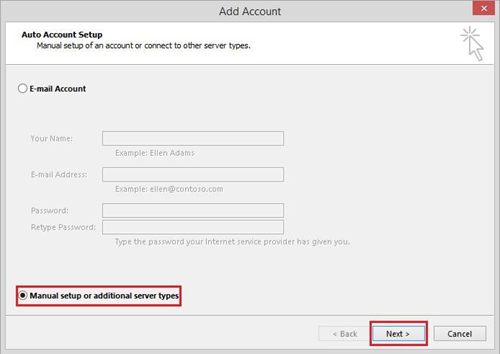
→ Chọn “Manual setup or additional server types” → Chọn Next |
|
|
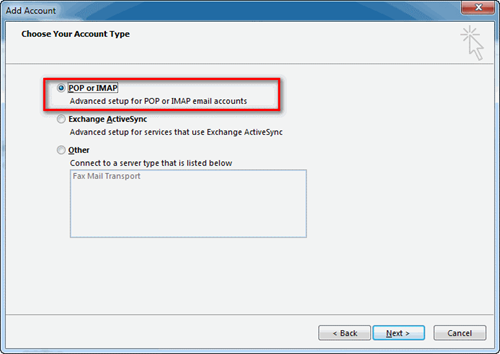
→ Chọn “POP or IMAP” → Chọn Next |
|
|
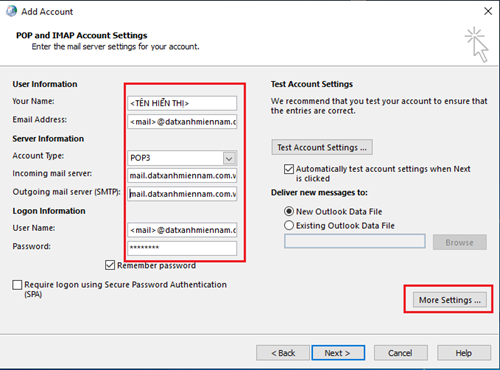
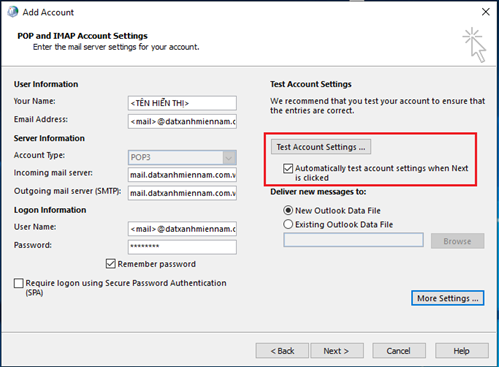
Nhập các thông tin sau: → Your Name: Nhập họ tên đầy đủ không dấu → Email Address: Nhập email công ty đã được cấp → Account Type: Để mặc định là “POP3” → Incoming mail server và Outgoing mail server (SMTP): Địa chỉ máy chủ gởi và nhận mail, nhập “mail.datxanhmiennam.com.vn” → User Name: Nhập email công ty → Password: Nhập mật khẩu đã thay đổi trước đó → Chọn tiếp “More Settings” |
|
|
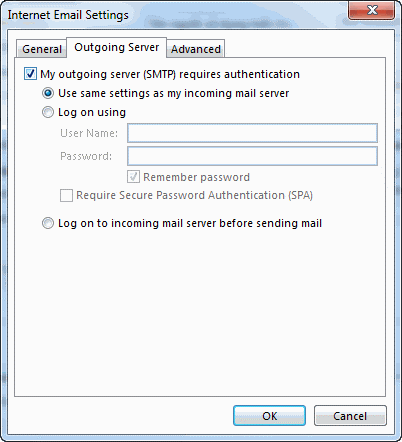
Chuyển qua tab “Outgoing Server” → “My outgoing server (SMTP) requires authentication” |
|
|
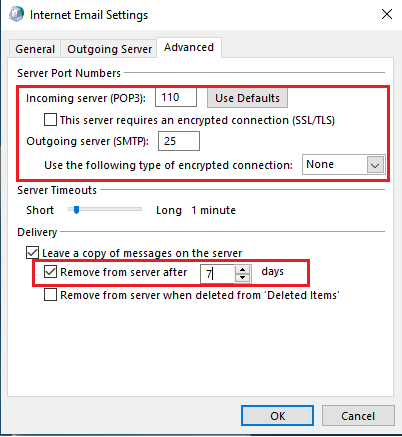
Tiếp tục chuyển qua tab “Advanced” → Giữ nguyên thông số mặc định của “Incoming server (POP3)” là 110 → Giữ nguyên thông số mặc định của “Outgoing server (SMTP)” là 25 → Thay đổi thông số tại “Remove from server after” thành 7 day → Chọn OK để hoàn tất và quay lại giao diện cấu hình Email |
|
|
Chọn “Test Account Settings …” để kiểm tra thông số cấu hình. |
|
|
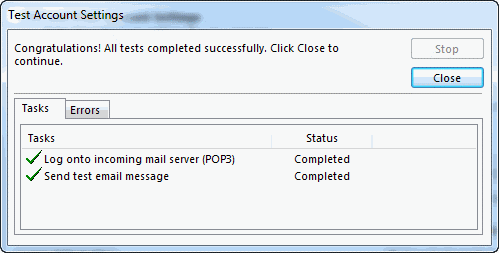
Nếu thông số “Log onto incoming mail server (POP3)” và “Send test email message” đều báo “Completed” → Chọn “Close” để hoàn tất cấu hình
|
|
|
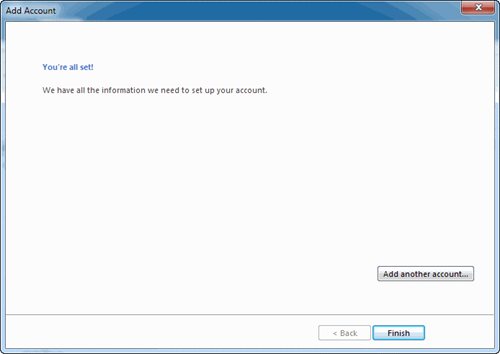
Chọn “Finish” để kết thúc quá trình cài đặt. |
|